
Fahrt aufzeichnen und wiedergeben: die Strecke, nicht nur das Ziel.
Jede aufgezeichnete Fahrt wird zu einer Route, die du mit bis zu 16x abspielen kannst, mit der Geschwindigkeit an jedem Punkt, markierten Kurven, Diagrammen unter der Karte und einem Verlauf, der alle davon auf dem iPhone behält.
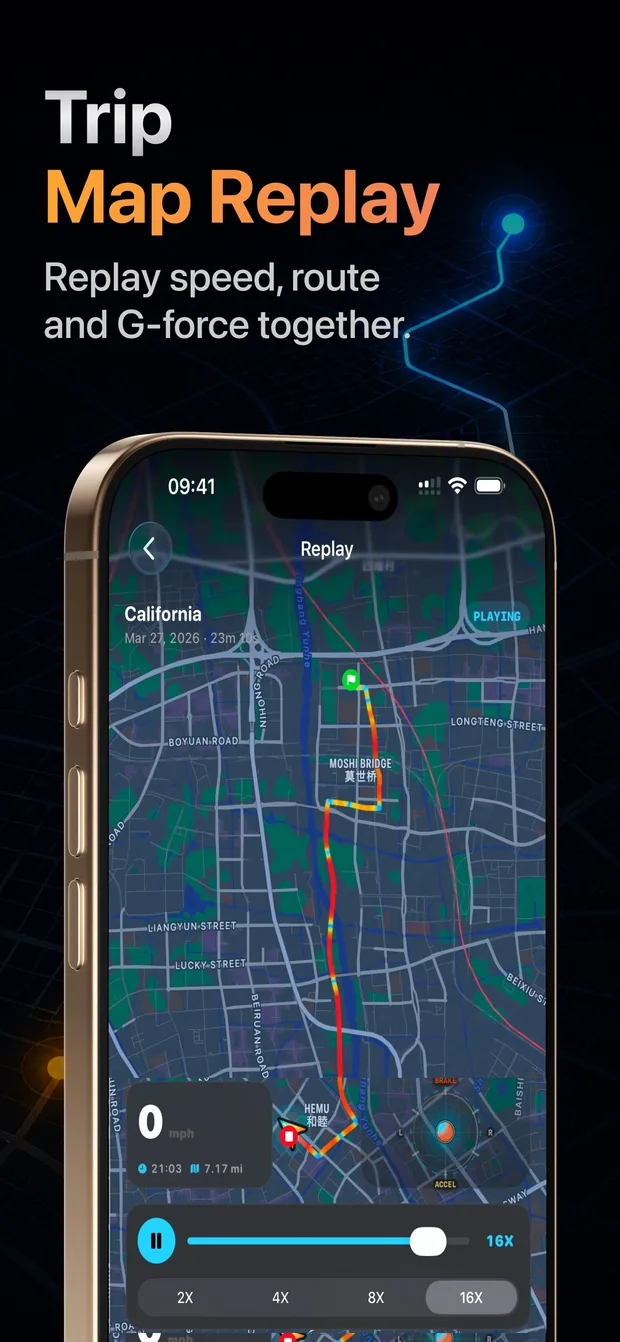
Die Fahrt mit 2x bis 16x noch einmal ansehen.
Drück auf Play, und eine Markierung fährt die Route ab, während daneben Geschwindigkeit, verstrichene Zeit und Strecke hochzählen. Die Wiedergabe läuft mit 2x, 4x, 8x oder 16x; die Voreinstellung wählt 4x für eine kurze Fahrt und 16x für eine lange, sodass ein Arbeitsweg in etwa zwei Minuten abläuft.
Die Routenlinie ist eine Geschwindigkeits-Heatmap: blau, wo die Fahrt langsam war, über cyan und gelb bis rot, wo sie am schnellsten war. Schalte den Farbmodus auf Straßenqualität, G-Kraft oder Höhe um, und dieselbe Linie erzählt eine andere Geschichte.
- Spring an jede Stelle der Zeitleiste; Markierung und Anzeigen folgen.
- Kurven sind auf der Route mit ihrer Klasse markiert, sodass sich eine Passstraße wie eine Buchstabenfolge liest.
- Eine Live-Version derselben Karte folgt dem Auto während der Fahrt, mit einem Button zum Zentrieren.
Geschwindigkeit und Höhe über die Zeit.
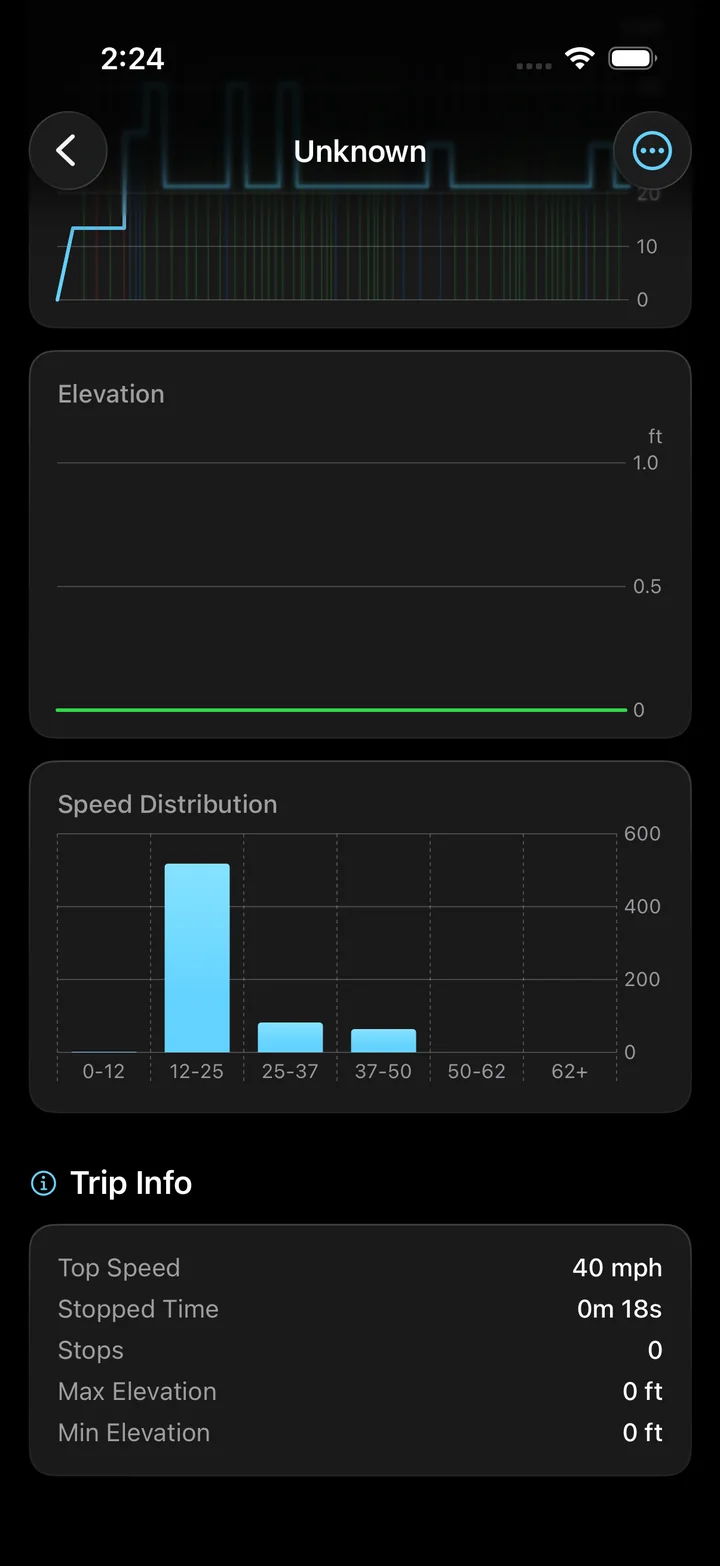
Unter der Karte: ein Geschwindigkeitsdiagramm und ein Höhendiagramm über die verstrichene Zeit sowie eine Geschwindigkeitsverteilung, die zeigt, wie viel der Fahrt in jedem 20-km/h-Band verbracht wurde. Fahr mit dem Finger über das Geschwindigkeitsdiagramm, und die Kartenmarkierung springt zu diesem Moment.
Die Höhe kommt aus dem Barometer mit der GPS-Höhe als Kontrolle, sodass der Anstieg einer Bergstraße eine saubere Linie ist statt GPS-Höhenrauschen.
Was eine gespeicherte Fahrt enthält
Alles Folgende wird berechnet, wenn die Fahrt endet, und damit auf dem iPhone gespeichert.
Die Route
Jeder akzeptierte GPS-Fix mit seiner Geschwindigkeit, sodass die Linie später neu eingefärbt werden kann, ohne etwas neu zu berechnen. Tunnel und Überführungen sind dort markiert, wo das Signal abriss.
Scores und Noten
Der gesamte Fahr-Score mit seinen vier Bestandteilen, dazu Sicherheit, Gripnutzung, Fahrkomfort, Straßenqualität und Energieeffizienz.
Kurven
Jede Kurve mit Richtung, Winkel, Klasse, Eingangs-, Scheitel- und Ausgangsgeschwindigkeit, Quer-G und Leistungswert, sortiert mit der besten oben.
Fahrdynamik
Höchstgeschwindigkeit, höchste Kurvengeschwindigkeit, maximale Beschleunigung und Verzögerung, Spitzen-G und die 0-100 km/h-Zeit, falls die Fahrt einen Start enthielt. Linksabbiegen, Rechtsabbiegen, Spurwechsel und Bremsereignisse werden gezählt.
Fahrtinfo
Start- und Zielort, Dauer, Standzeit, Pausen, Höhengewinn, und ob die Aufzeichnung sauber endete oder wiederhergestellt wurde.
Der Verlauf
Neueste zuerst, nach Datum gruppiert, filterbar auf diese Woche oder diesen Monat. Jede Zeile zeigt Zeit, Strecke, Dauer, Höchstgeschwindigkeit, Kurvenzahl und den Score.
Aufzeichnung, die das iPhone überlebt
Torq zeichnet im Hintergrund auf, mit gesperrtem Bildschirm oder einer anderen geöffneten App. Rohdaten werden in den Speicher geschrieben, sobald sie eintreffen, wenn iOS die App also während einer Fahrt beendet, findet der nächste Start die Teilaufzeichnung und bietet an, sie wiederherzustellen, wobei die Fahrt am letzten gültigen Punkt endet, oder sie zu verwerfen. Nichts geht stillschweigend verloren.
Eine Fahrt herausnehmen
Jede Fahrt lässt sich von ihrer Detailansicht aus als GPX-Track, CSV-Zusammenfassung oder als DPSE-Rohdatei der Sensoren über das iOS-Teilen-Menü weitergeben. Die Rohdatei lässt sich auf einem anderen iPhone wieder in Torq importieren, so zieht eine Fahrt auf ein neues Gerät um.
Fragen
Was zeigt die Streckenwiedergabe?
Die Route auf einer Karte mit einer Markierung, die sich mit 2x, 4x, 8x oder 16x daran entlangbewegt, die Geschwindigkeit an der Markierung, verstrichene Zeit und Strecke, und die Kurven unterwegs markiert. Die Routenlinie ist nach Geschwindigkeit eingefärbt und lässt sich auf Straßenqualität, G-Kraft oder Höhe umschalten.
Wird jede Fahrt automatisch gespeichert?
Jede Fahrt, die du startest und beendest, wird mit Route, Statistik und Analyse auf dem iPhone gespeichert. Es gibt keine Kopie in der Cloud. Lösche eine Fahrt aus ihrer Detailansicht, oder lösche alle, indem du die App entfernst.
Was ist eine Geschwindigkeits-Heatmap?
Eine Routenlinie, deren Farbe an jedem Punkt die dortige Geschwindigkeit ist: blau für den langsamsten, cyan, gelb und rot für den schnellsten Abschnitt dieser Fahrt. Das macht die Form einer Fahrt auf einen Blick lesbar.
Kann ich mir die Diagramme einer Fahrt ansehen?
Ja. Unter der Karte sind ein Geschwindigkeitsdiagramm und ein Höhendiagramm über die verstrichene Zeit sowie eine Geschwindigkeitsverteilung in 20-km/h-Bändern. Wer über das Geschwindigkeitsdiagramm fährt, bewegt die Kartenmarkierung.
Was, wenn die App mitten in der Fahrt geschlossen wurde?
Die Aufzeichnung läuft im Hintergrund normal weiter. Wenn iOS die App beendet, bietet der nächste Start an, die Fahrt aus den bereits gespeicherten Daten wiederherzustellen, mit Ende am letzten gültigen Punkt, oder sie zu verwerfen.
Braucht die Streckenwiedergabe eine Internetverbindung?
Die Route und alle Daten sind auf dem iPhone. Die Kartenkacheln unter der Route kommen von Apple Karten, ohne Verbindung zeichnet sich die Route also weiterhin über die Kacheln, die im Cache sind.
Jede Fahrt, behalten und wiedergebbar.
Starte eine Fahrt, beende sie, und sie ist auf der Karte mit ihrer Geschwindigkeit, ihren Kurven und ihrem Score. Komm zurück, wann immer du willst.