
不只記終點,還能重播整段路的行程回放 app。
每段記錄下來的行程都會變成一條可以最高 16x 播放的路線,附上每個點的速度、標示出來的彎道、地圖下方的圖表,以及把它們全部留在手機上的紀錄。

以 2x 到 16x 把行程重看一遍。
按下播放,一個標記會沿著路線移動,旁邊的速度、經過時間與距離同時累加。播放速度有 2x、4x、8x 或 16x;預設會為短程行程選 4x,長程選 16x,所以一趟通勤大約兩分鐘就播完。
路線線條是速度熱圖:慢的地方是藍色,經過青色與黃色,最快的地方是紅色。把顏色模式切換成路面品質、G 值或海拔,同一條線就說出不同的故事。
- 時間軸上任何位置都能拖曳;標記與讀數會跟著走。
- 彎道會連同評等標在路線上,所以一條山路讀起來就是一串字母。
- 行駛中有同一張地圖的即時版本跟著車子走,並有重新置中按鈕。
速度與海拔對時間。
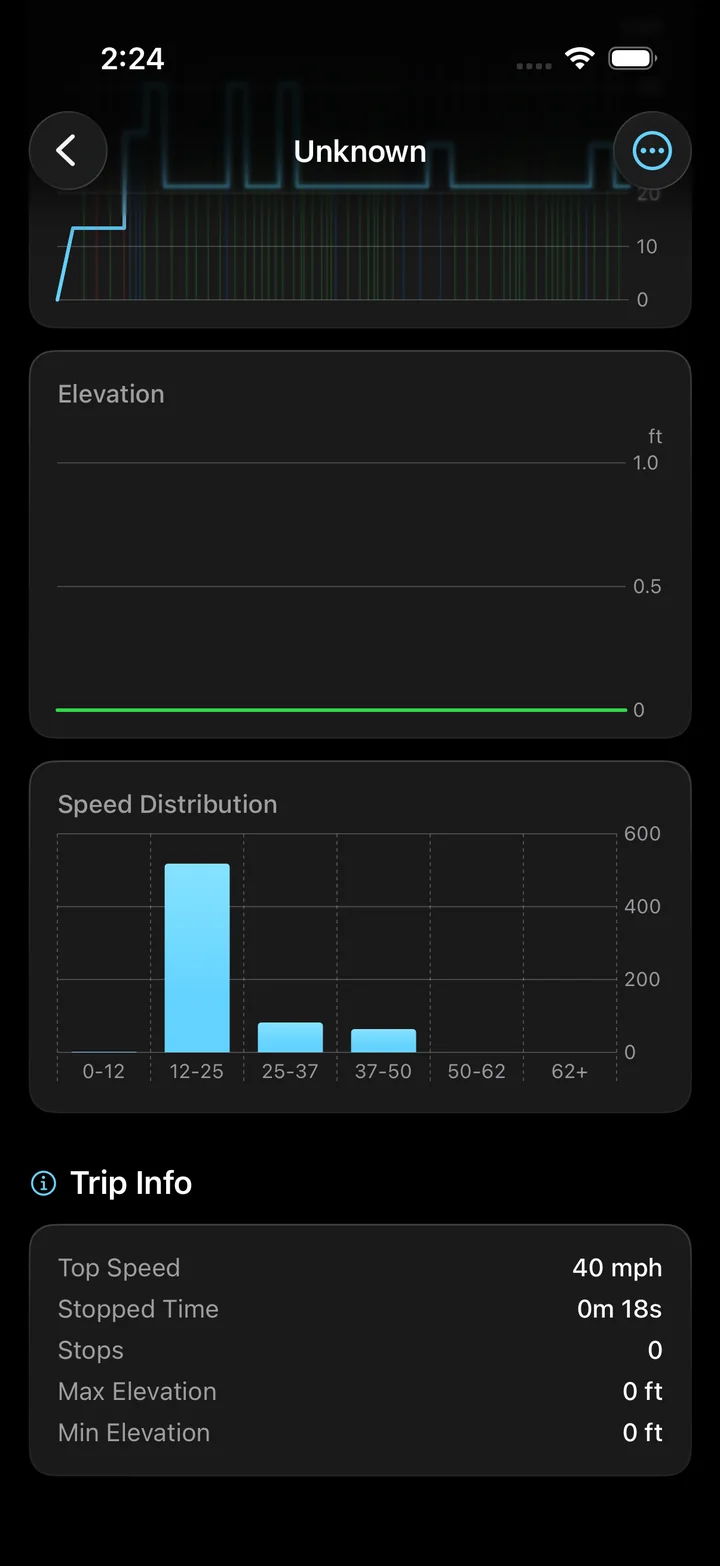
地圖下方:以經過時間為橫軸的速度圖表與海拔圖表,以及顯示行程有多少比例落在每 20 km/h 區間的速度分佈。拖曳速度圖表,地圖上的標記就會移到那個時刻。
海拔來自氣壓計,並以 GPS 海拔作為校驗,所以山路的爬升是一條乾淨的線,而不是 GPS 海拔的雜訊。
一段存下來的行程包含什麼
以下每一項都在行程結束時算好,並和行程一起存在手機上。
路線
每一筆被接受的 GPS 定位都帶著它的速度,所以線條之後可以重新上色,不必重算任何東西。訊號中斷的隧道與高架橋下會被標記出來。
分數與等級
整體駕駛評分與它的四項組成,另有安全、抓地力使用、乘坐舒適度、路面品質與能耗效率。
彎道
每個彎道的方向、角度、評等、入彎、彎心與出彎速度、橫向 G 值與表現分數,最好的排在最前面。
車輛動態
最高速度、最高彎道速度、最大加速與減速、最大 G 值,以及行程中若有起步時的 0-100 km/h 時間。左轉、右轉、變換車道與煞車事件都會計數。
行程資訊
起點與終點城市、時間、停止時間、暫停、爬升高度,以及這次記錄是正常結束還是復原而來。
行程紀錄
最新的排在前面,依日期分組,可篩選成本週或本月。每一列顯示時間、距離、時長、最高速度、彎道數與分數。
撐得過意外的記錄方式
Torq 會在螢幕鎖上或其他 app 在前景時於背景記錄。原始樣本一到就寫進磁碟,所以如果 iOS 在行程中結束了 app,下次啟動時會找到這段未完成的記錄,並讓你選擇把它復原、在最後一個有效點結束行程,或是捨棄它。不會有東西默默消失。
把一段行程帶出來
任何行程都可以從它的詳細畫面透過 iOS 分享選單分享成 GPX 軌跡、CSV 摘要或 DPSE 原始感測器檔案。原始檔可以在另一支手機上匯入回 Torq,行程就是這樣搬到新裝置的。
常見問題
行程回放會顯示什麼?
地圖上的路線,以及一個以 2x、4x、8x 或 16x 沿著它移動的標記、標記處的速度、經過時間與距離,還有沿路標示出來的彎道。路線線條依速度上色,也可以切換成路面品質、G 值或海拔。
每段行程都會自動存下來嗎?
你開始並停止的每段行程都會連同路線、數據與分析存在手機上。沒有雲端副本。可以從行程的詳細畫面刪掉一段行程,或移除 app 刪掉全部。
什麼是速度熱圖?
一條路線線條,每個點的顏色就是那裡的速度:最慢是藍色,接著青色、黃色,那趟行程最快的路段是紅色。它讓一段行程的形狀一眼就讀得出來。
可以看一段行程的圖表嗎?
可以。地圖下方有以經過時間為橫軸的速度圖表與海拔圖表,以及以 20 km/h 為區間的速度分佈。拖曳速度圖表會讓地圖上的標記跟著移動。
如果 app 在行程中被關掉怎麼辦?
記錄照常在背景繼續。如果 iOS 終止了 app,下次啟動時會提供用已經寫進磁碟的資料復原這段行程、在最後一個有效點結束它,或是捨棄它。
行程回放需要網路嗎?
路線與所有資料都在手機上。路線下方的地圖圖磚來自 Apple 地圖,所以沒有連線時,路線仍會畫在已快取的圖磚上。