
هل يملك Waze أو خرائط Google عداد سرعة؟
نعم، Waze يملك، وخرائط Google يمكن أن تملك، وخرائط Apple تعرض الحد لكن لا سرعتك. والثلاثة تقرأ نفس GPS الذي يقرأه تطبيق مخصص. وما تنقصه هو قراءة تراها من مقعد السائق، تنجو من الانتقال إلى الموسيقى، وأي ذاكرة للرحلة بعدها.
ما يعرضه كل تطبيق خرائط
| التطبيق | عداد السرعة | حد السرعة | التنبيه | يحفظ الرحلة |
|---|---|---|---|---|
| Waze | نعم، قراءة صغيرة في الزاوية أثناء التنقّل | نعم، حيث تتوفر بيانات لدى Waze | نعم، عند عتبة تحددها | لا |
| خرائط Google | اختياري، في الزاوية أثناء التنقّل، مطفأ افتراضيًا في بعض المناطق | نعم، في كثير من البلدان | لا تنبيه مخصص | لا |
| خرائط Apple | لا | نعم، على الخريطة أثناء التنقّل | تحذير حد اختياري في إصدارات iOS الأحدث | لا |
| Torq | نعم، عدّاد بملء الشاشة، وعلى شاشة القفل، وطافيًا فوق التطبيقات الأخرى | نعم، من OpenStreetMap، موسوم بأنه مؤكد أو مستنتج | نعم، مع حد يدوي | نعم: المسار، والسرعة، والمنحنيات، وقوة G، والدرجة، والتصدير |
السرعة في تطبيق خرائط هي سرعة Doppler من GPS نفسها التي يقرأها Torq، فرقم صغير في زاوية Waze دقيق تقريبًا كأي عداد سرعة على هاتف في طريق مفتوح. والفرق ليس القياس. إنه حجم القراءة، وأين تعيش عندما لا تكون الخريطة على الشاشة، وما يحدث للرحلة بعد ذلك.
تطبيقات التنقّل تعرض السرعة كفكرة ثانوية.
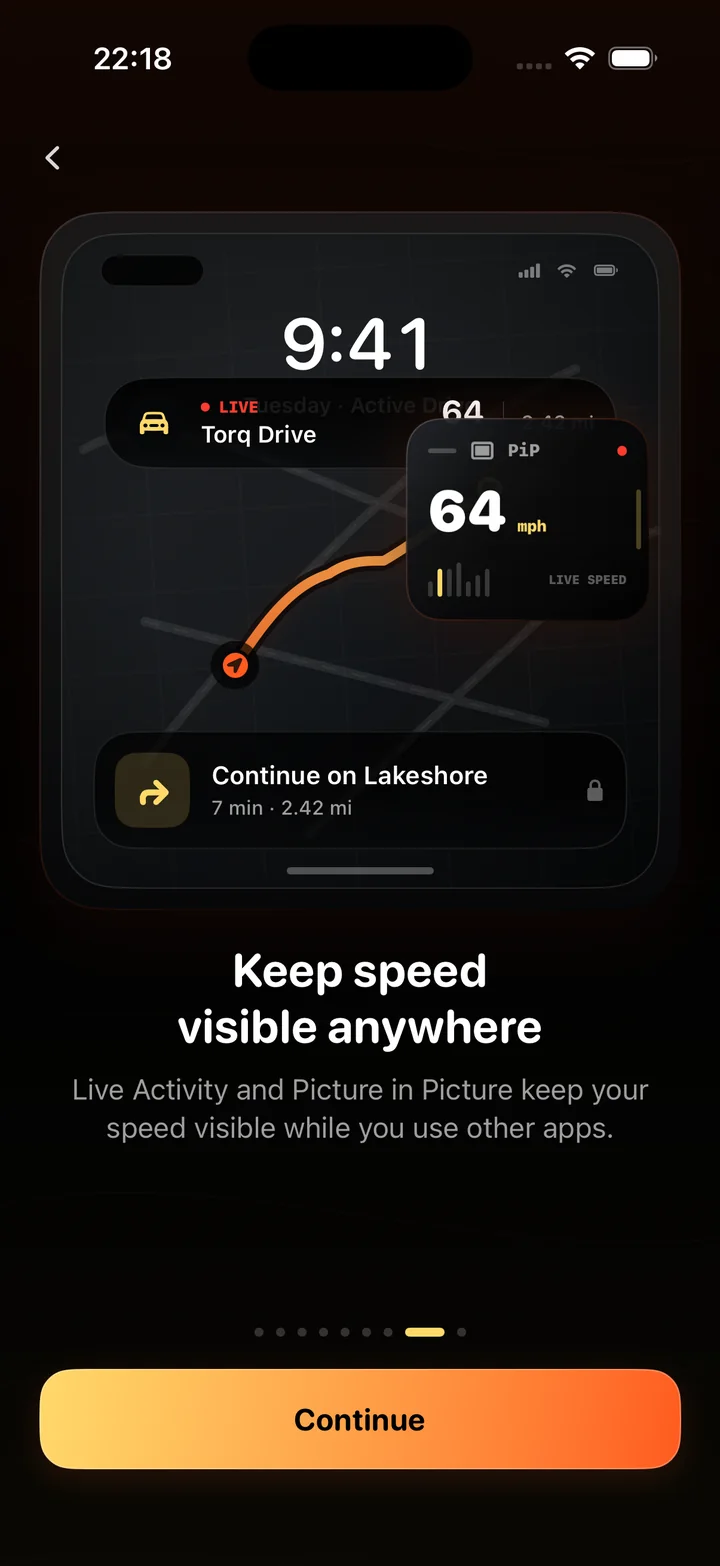
عداد السرعة في تطبيق خرائط ارتفاعه بضع ملّيمترات في زاوية، يتنافس مع المسار والالتفاف التالي والزحام. ويختفي عندما ينتهي التنقّل، ويختفي عندما تنتقل إلى بودكاست. أما عداد السرعة المخصص فيعرض الرقم بطول إبهامك مع الحد المعلن بجانبه، ويحفظ Torq ذلك الرقم على شاشة القفل، وفي الجزيرة الديناميكية، وفي نافذة صورة داخل صورة فوق الخريطة نفسها.
والاثنان ليسا خصمين. شغّل الخرائط للمسار ونافذة Torq بنمط صورة داخل صورة للسرعة، فتحصل على الخريطة التي تتنقّل بها والقراءة التي تنظر إليها بلمحة، في شاشة واحدة.
- تنبيه حد السرعة في Torq يستخدم OpenStreetMap ويسم الحد المستنتج بأنه مستنتج؛ وتطبيق الخرائط نادرًا ما يقول من أين جاء حده.
- ويسجّل Torq في الخلفية ولا يحتاج إلى إدخال وجهة.
- وتطبيق الخرائط ينسى الرحلة عندما تصل. ويحفظها Torq.
هل عداد السرعة في Waze دقيق؟
دقيق تقريبًا كأي عداد سرعة GPS، وهذا يعني تحت سماء مفتوحة في حدود 1 إلى 2 km/h من السرعة الحقيقية، وأقل قليلًا عادةً من عداد السيارة، لأن العدادات مصممة لتقرأ أعلى. وWaze وخرائط Google وTorq تقرأ جميعها GPS الهاتف. والفرق بينها هو ما تفعله بقراءة سيئة: فتطبيق التنقّل ينعّم السرعة للعرض، ويصفّي Torq المتسلسلة بكاشف قيم شاذة متين قبل حساب أقصى سرعة، فلا يستطيع خلل في الأقمار الصناعية أن يصبح رقمًا قياسيًا.
هل أستطيع الحصول على عداد سرعة في خرائط Google؟
في كثير من المناطق، نعم: إنه إعداد تحت خيارات التنقّل، ويظهر في الزاوية أثناء الاتجاهات خطوة بخطوة فقط. ولا يظهر خارج التنقّل ولا يحفظ سجلًا. وتعرض خرائط Apple الحد المعلن أثناء التنقّل، وفي إصدارات iOS الأحدث يمكنها التحذير عند تجاوزه، لكنها لا تعرض سرعتك الحالية.
أسئلة
هل يملك Waze عداد سرعة؟
نعم. يعرض Waze سرعتك الحالية في زاوية الخريطة أثناء التنقّل، مع الحد المعلن بجانبها حيث تتوفر البيانات لدى Waze، وتنبيه اختياري عند تجاوز الحد بعتبة تحددها. ولا يحفظ سجلًا للرحلة.
هل تملك خرائط Google عداد سرعة؟
يمكن أن تملك. توفّر خرائط Google عداد سرعة اختياريًا في إعدادات التنقّل، متاحًا في كثير من البلدان، يظهر في الزاوية أثناء التنقّل خطوة بخطوة. وهو مطفأ افتراضيًا في بعض المناطق ولا يظهر خارج التنقّل.
هل تعرض خرائط Apple سرعتك؟
لا. تعرض خرائط Apple حد السرعة المعلن أثناء التنقّل، وفي إصدارات iOS الأحدث يمكنها التحذير عند تجاوزه، لكنها لا تعرض سرعتك الحالية. ويمكن لنافذة Torq بنمط صورة داخل صورة أن تطفو فوق خرائط Apple لتضيف واحدة.
هل عداد السرعة على Waze دقيق؟
دقيق كأي عداد سرعة GPS: في حدود 1 إلى 2 km/h من السرعة الحقيقية تحت سماء مفتوحة، وأقل قليلًا عادةً من عداد السيارة، المصمم ليقرأ أعلى. وتُضعفه الأنفاق وشوارع المدن الكثيفة بالطريقة نفسها التي تُضعف بها أي سرعة GPS.
هل أستطيع استخدام Torq وتطبيق خرائط في الوقت نفسه؟
نعم. ابدأ رحلة في Torq، وانتقل إلى الخرائط، وتبقى السرعة في الجزيرة الديناميكية، وعلى شاشة القفل، وفي نافذة صورة داخل صورة تطفو فوق الخريطة. ويسجّل Torq في الخلفية طوال الوقت.
لماذا استخدام تطبيق عداد سرعة مخصص إن كانت الخرائط تملك واحدًا؟
لأجل قراءة تراها بلمحة، ولأجل بقاء السرعة مرئية عندما ينتهي التنقّل أو يكون تطبيق آخر مفتوحًا، ولأجل السجل: المسار، وأقصى سرعة، وكل منحنى، ودرجة، محفوظة وقابلة للتصدير. وتطبيق الخرائط ينسى الرحلة عندما تصل.
احتفظ بالخريطة. أضف عداد السرعة.
تنقّل بالتطبيق الذي تستخدمه أصلًا، واترك Torq يضع قراءة سرعة حقيقية فوقه ويحفظ الرحلة بعدها.