
Un velocímetro HUD GPS que te sigue por todo el teléfono.
Un velocímetro solo sirve mientras puedas verlo. Torq mantiene la velocidad GPS actual en la pantalla de bloqueo, en la Dynamic Island y flotando sobre Maps, sin que toques nada después de pulsar Iniciar.
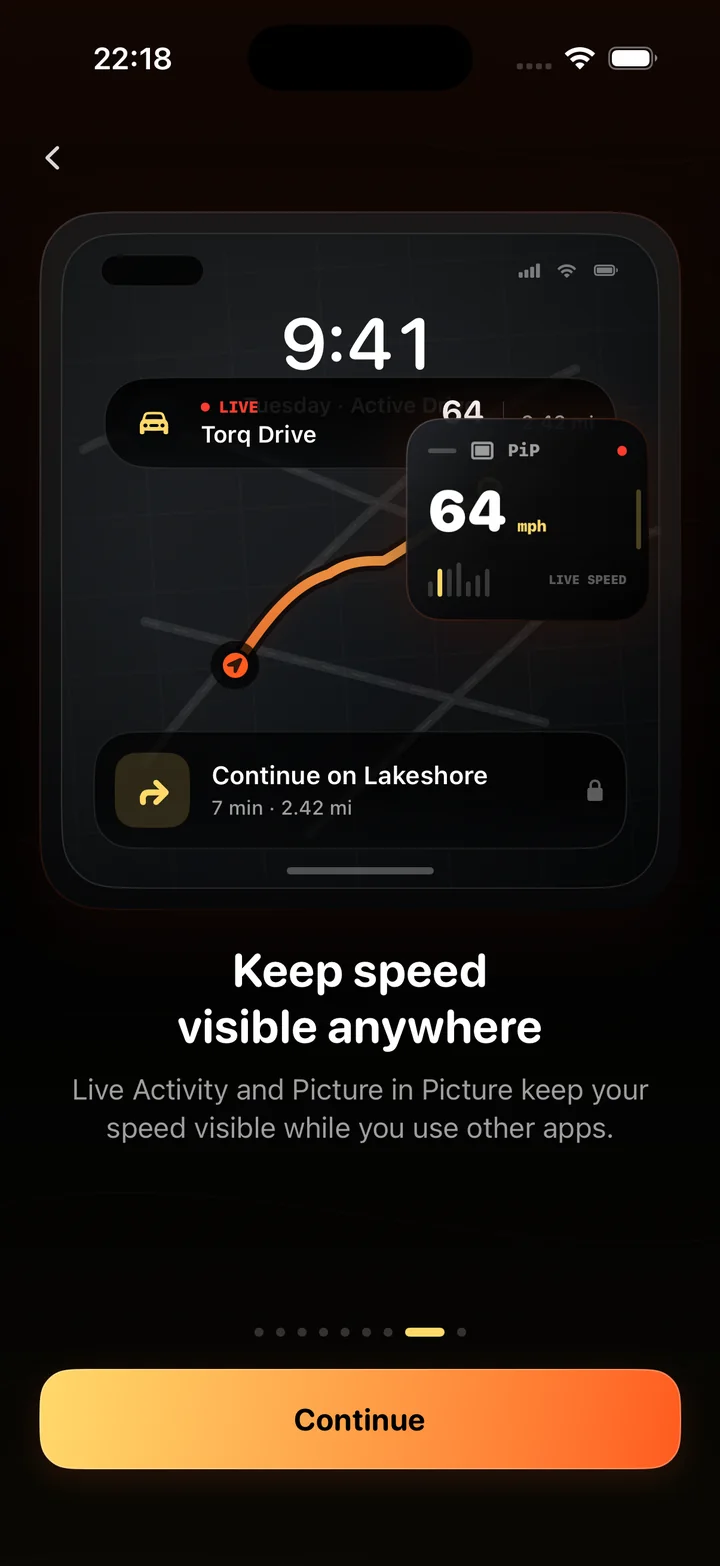
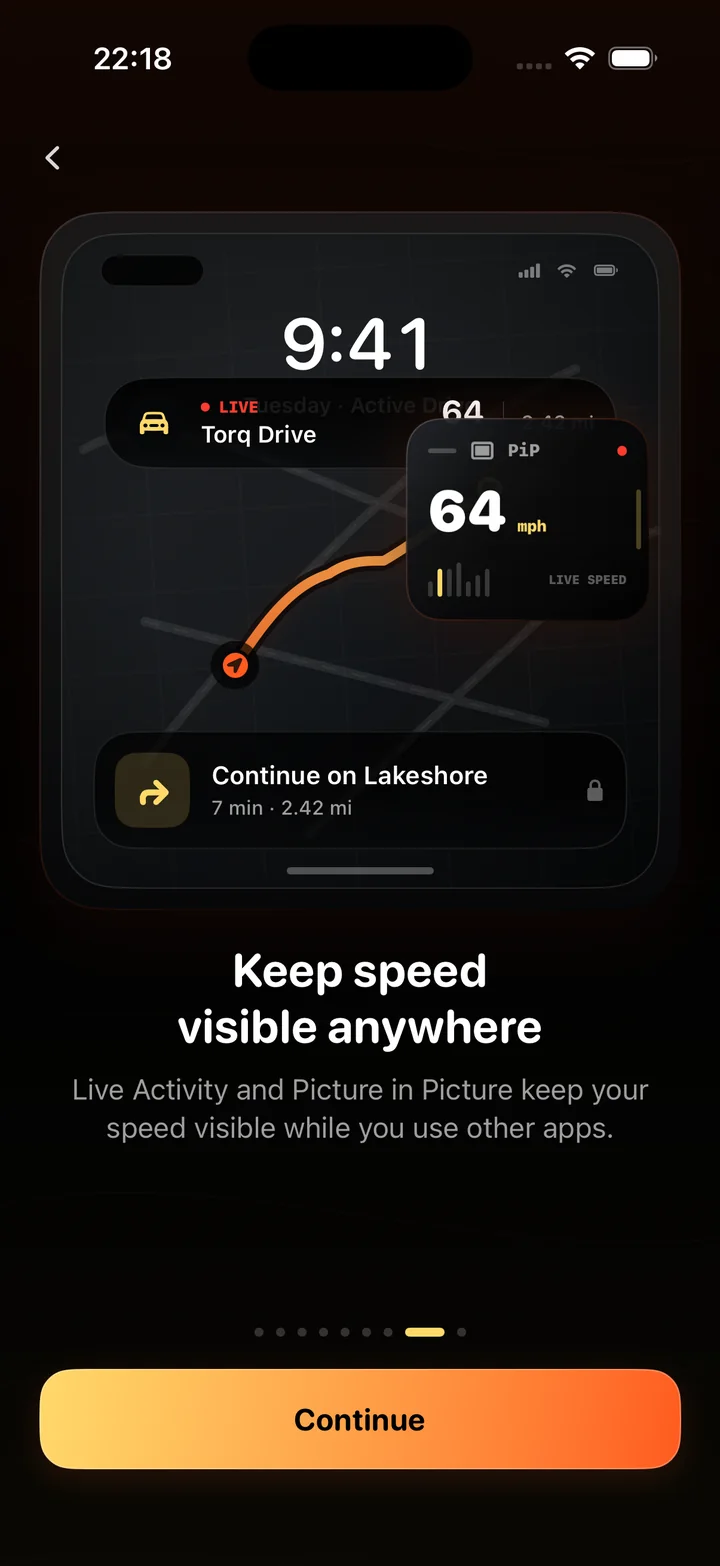
Tres sitios donde aparece la velocidad fuera de la app
Cada uno es un ajuste que activas una vez. Los tres leen de la misma grabación.
Actividad en Vivo en la pantalla de bloqueo
Cuando empieza un viaje, aparece una tarjeta de Torq en la pantalla de bloqueo con la velocidad actual, la distancia, el tiempo transcurrido y un estado REC. Un vistazo al teléfono bloqueado en el soporte te dice a qué velocidad vas y cuánto has recorrido.
Dynamic Island
En los iPhone con Dynamic Island la misma actividad vive en la parte superior de cualquier pantalla: la vista compacta muestra la velocidad y un punto rojo REC, y una pulsación larga la expande a distancia y tiempo. Cambia de app y sigue ahí.
Imagen en imagen
Una ventana flotante dibuja la velocidad en una cifra grande con una barra de progreso debajo, actualizada cada segundo. Se comporta como una ventana de Imagen en imagen de video: arrástrala a una esquina, agrándala con los dedos y flota sobre Maps, la música o cualquier otra cosa.
Navega con el mapa y mantén la velocidad a la vista.
Casi todo el mundo navega con una app de mapas mientras conduce, y un velocímetro que desaparece en cuanto se abre Maps es un velocímetro que dejas de usar. La ventana de Imagen en imagen resuelve eso: la velocidad flota sobre el mapa en la esquina que elijas.
La ventana se actualiza una vez por segundo con la misma posición GPS que usa el indicador, y muestra un indicador REC mientras se graba el viaje. No suena nada; un teléfono en silencio la sigue mostrando.
- Funciona sobre Apple Maps, Google Maps, Waze, la música, los podcasts y cualquier otra app.
- Arrástrala a cualquier esquina; pellizca para cambiar su tamaño.
- Velocidad en km/h o mph, según el ajuste de unidades.
Qué significa HUD aquí, y qué no
Algunas apps anuncian un modo HUD que refleja la pantalla en el parabrisas de noche. Torq no hace eso, y esta página lo dice claramente porque una búsqueda de velocímetro HUD puede significar cualquiera de las dos cosas. Lo que Torq entiende por HUD es una lectura que se queda a la vista fuera de la app, con el teléfono en un soporte normal, del lado correcto, donde la cámara y los sensores de movimiento están estables.
Por qué la superposición puede ir un paso por detrás del indicador
El indicador de la app se redibuja con cada posición GPS. La ventana de Imagen en imagen y la Actividad en Vivo se actualizan más o menos una vez por segundo, que es el ritmo al que iOS entrega las actualizaciones de ubicación, así que las dos coinciden con la diferencia de una posición. En una aceleración fuerte la superposición puede quedar un paso por detrás; en una carretera constante la diferencia es invisible. Las Actividades en Vivo también tienen su propio presupuesto de actualizaciones fijado por iOS, y el sistema puede agrupar actualizaciones cuando el teléfono está cargado de trabajo. Para una lectura sobre la que actúas, el indicador es la fuente; la superposición es el vistazo.
Ajustes implicados
- Actividad en Vivo: muestra el progreso de la grabación en la pantalla de bloqueo.
- Velocidad en Imagen en imagen: mantén la velocidad actual visible mientras usas otras apps.
- Alerta de límite de velocidad: avisa cuando tu velocidad actual supera el límite de la vía.
- Sistema de unidades: imperial o métrico, aplicado a todas las superposiciones.
Preguntas
¿Es un HUD que refleja la velocidad en el parabrisas?
No. Torq no tiene ningún modo de pantalla espejada ni reflejada. Aquí HUD significa una lectura de la velocidad que se queda a la vista fuera de la app: una Actividad en Vivo en la pantalla de bloqueo, la Dynamic Island y una ventana de Imagen en imagen sobre otras apps. Una pantalla reflejada en el cristal necesita un dispositivo dedicado o una lámina para el parabrisas.
¿Puedo ver mi velocidad con Apple Maps o Google Maps abierto?
Sí. Activa la Velocidad en Imagen en imagen en los ajustes de Torq, inicia un viaje y cambia a Maps. Una ventana pequeña con la velocidad actual flota sobre el mapa. Puedes arrastrarla a cualquier esquina; se actualiza una vez por segundo y muestra un indicador REC mientras graba.
¿Qué muestra la Actividad en Vivo?
La velocidad actual, la distancia, el tiempo transcurrido y un estado REC o PAUSADO. En la pantalla de bloqueo es una tarjeta; en la Dynamic Island se reduce a la velocidad y el estado de grabación, y se expande con una pulsación larga.
¿La superposición gasta batería?
La superposición en sí cuesta poco. Lo que consume es el GPS en alta precisión, y consume lo mismo esté la superposición visible o no. En un viaje largo usa un cargador de coche, o pon la precisión del GPS en Equilibrada.
¿La Actividad en Vivo funciona en iPhone sin Dynamic Island?
Sí. Todos los iPhone con iOS 17 muestran Actividades en Vivo en la pantalla de bloqueo. La disposición de la Dynamic Island se usa en los modelos que la tienen; los demás muestran la misma información como tarjeta en la pantalla de bloqueo.
¿Hay un widget de velocímetro para la pantalla de inicio del iPhone?
Torq usa una Actividad en Vivo en lugar de un widget de la pantalla de inicio, porque un widget no puede actualizarse una vez por segundo. La Actividad en Vivo sí, y está en la pantalla de bloqueo y en la Dynamic Island, donde miras al conducir.
La velocidad, donde estés mirando.
Activa las superposiciones una vez. Desde entonces, cada grabación pone la velocidad actual en la pantalla de bloqueo, en la Dynamic Island y sobre cualquier app.