
Un compteur de vitesse HUD qui vous suit partout sur le téléphone.
Un compteur de vitesse n'est utile que tant que vous le voyez. Torq garde la vitesse GPS actuelle sur l'écran verrouillé, dans la Dynamic Island et en flottant par-dessus Plans, sans que vous touchiez à rien après avoir appuyé sur Démarrer.
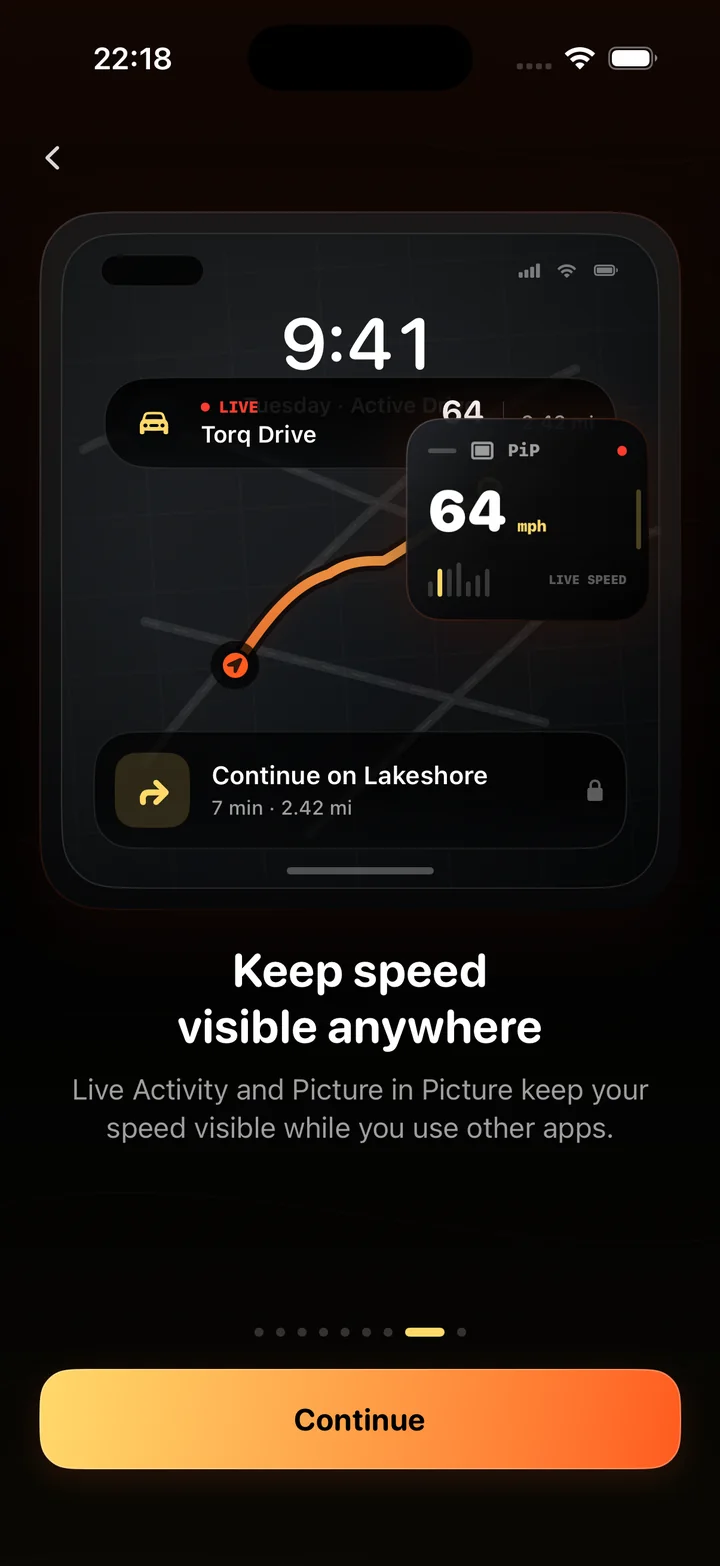
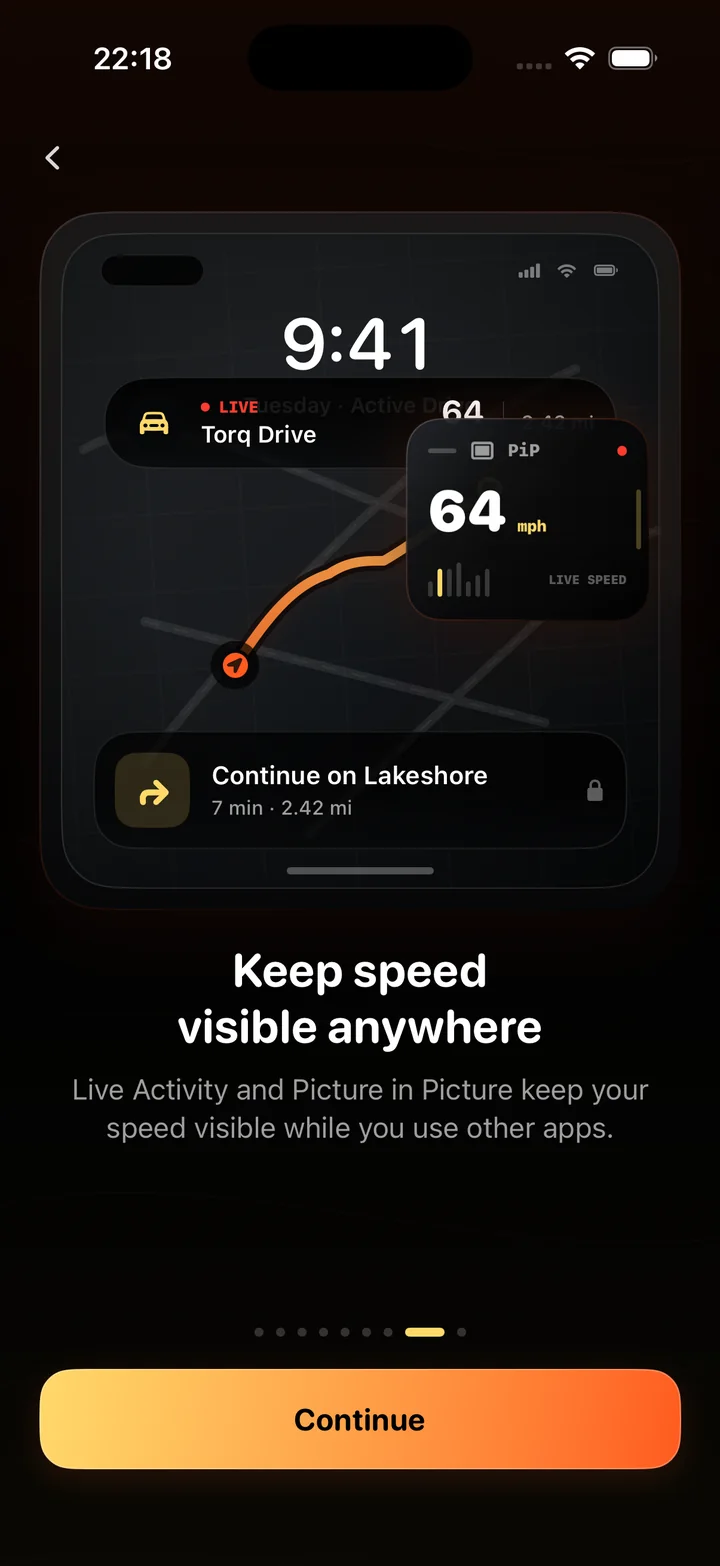
Trois endroits où la vitesse apparaît hors de l'app
Chacun est un réglage que vous activez une fois. Les trois lisent le même enregistrement.
Live Activity sur l'écran verrouillé
Quand un trajet démarre, une carte Torq apparaît sur l'écran verrouillé avec la vitesse actuelle, la distance, le temps écoulé et un état REC. Un coup d'œil à un téléphone verrouillé sur son support vous donne votre vitesse et le chemin parcouru.
Dynamic Island
Sur les iPhone dotés de la Dynamic Island, la même activité (activité en direct) vit en haut de chaque écran : la vue compacte montre la vitesse et un point REC rouge, et un appui long l'étend à la distance et au temps. Passez sur n'importe quelle app, elle est toujours là.
Picture in Picture
Une fenêtre flottante dessine la vitesse en grands chiffres avec une barre de progression en dessous, rafraîchie chaque seconde. Elle se comporte comme une fenêtre vidéo en image dans l'image (PiP) : glissez-la dans un coin, pincez pour l'agrandir, et elle flotte par-dessus Plans, Musique ou n'importe quoi d'autre.
Naviguez avec la carte, gardez la vitesse en vue.
La plupart des gens naviguent avec une app de cartes en conduisant, et un compteur de vitesse qui disparaît dès que Plans s'ouvre est un compteur que vous cessez d'utiliser. La fenêtre Picture in Picture règle cela : la vitesse flotte par-dessus la carte dans le coin de votre choix.
La fenêtre se met à jour une fois par seconde à partir du même point GPS que la jauge, et elle affiche un indicateur REC pendant l'enregistrement du trajet. Aucun son n'est joué ; un téléphone en mode silencieux l'affiche quand même.
- Fonctionne par-dessus Apple Plans, Google Maps, Waze, Musique, Podcasts et toutes les autres apps.
- Glissez-la dans n'importe quel coin ; pincez pour la redimensionner.
- Vitesse en km/h ou en mph, selon le réglage des unités.
Ce que HUD veut dire ici, et ce qu'il ne veut pas dire
Certaines apps annoncent un mode HUD qui inverse l'affichage pour qu'il se reflète dans le pare-brise la nuit. Torq ne fait pas cela, et cette page le dit clairement parce qu'une recherche sur un compteur de vitesse HUD peut vouloir dire l'un ou l'autre. Ce que Torq entend par HUD, c'est un affichage qui reste en vue hors de l'app, avec le téléphone sur un support normal, à l'endroit, là où la caméra et les capteurs de mouvement sont stables.
Pourquoi l'affichage superposé peut avoir un pas de retard sur la jauge
La jauge dans l'app se redessine à chaque point GPS. La fenêtre Picture in Picture et la Live Activity se rafraîchissent environ une fois par seconde, ce qui est le rythme auquel iOS fournit les mises à jour de position, donc les deux concordent à un point près. En forte accélération, l'affichage superposé peut sembler un pas en retard ; sur une route régulière, la différence est invisible. Les Live Activities ont aussi leur propre budget de mises à jour fixé par iOS, et le système peut regrouper les mises à jour quand le téléphone est sous charge. Pour une lecture sur laquelle vous agissez, la jauge est la source ; l'affichage superposé est le coup d'œil.
Réglages concernés
- Live Activity : afficher la progression de l'enregistrement sur l'écran verrouillé.
- Affichage PiP de la vitesse : garder la vitesse actuelle visible en utilisant d'autres apps.
- Alerte de limitation de vitesse : avertir quand votre vitesse actuelle dépasse la limitation de l'itinéraire.
- Système d'unités : impérial ou métrique, appliqué à chaque affichage superposé.
Questions
Est-ce une application affichage tête haute qui reflète la vitesse sur le pare-brise ?
Non. Torq n'a aucun mode d'affichage inversé ou réfléchi. HUD signifie ici un affichage de la vitesse qui reste en vue hors de l'app : une Live Activity sur l'écran verrouillé, la Dynamic Island, et une fenêtre Picture in Picture par-dessus les autres apps. Un affichage par réflexion sur la vitre demande un appareil dédié ou un film pour pare-brise.
Puis-je voir ma vitesse quand Apple Plans ou Google Maps est ouvert ?
Oui. Activez Affichage PiP de la vitesse dans les réglages de Torq, démarrez un trajet et passez sur Plans. Une petite fenêtre avec la vitesse actuelle flotte par-dessus la carte. Vous pouvez la glisser dans n'importe quel coin ; elle se met à jour une fois par seconde et affiche un indicateur REC pendant l'enregistrement.
Qu'affiche la Live Activity ?
La vitesse actuelle, la distance, le temps écoulé et un état REC ou PAUSE. Sur l'écran verrouillé, c'est une carte ; dans la Dynamic Island, elle se réduit à la vitesse et à l'état d'enregistrement et s'étend d'un appui long.
L'affichage superposé vide-t-il la batterie ?
L'affichage superposé lui-même coûte peu. C'est le GPS en haute précision qui consomme, et il consomme autant que l'affichage soit visible ou non. Sur un long trajet, utilisez un chargeur voiture, ou réglez la précision GPS sur Équilibrée.
La Live Activity fonctionne-t-elle sur les iPhone sans Dynamic Island ?
Oui. Tout iPhone sous iOS 17 affiche les Live Activities sur l'écran verrouillé. La disposition Dynamic Island est utilisée sur les modèles qui en ont une ; les autres modèles affichent les mêmes informations sous forme de carte sur l'écran verrouillé.
Existe-t-il un widget compteur de vitesse pour l'écran d'accueil de l'iPhone ?
Torq utilise une Live Activity plutôt qu'un widget d'écran d'accueil, parce qu'un widget ne peut pas se mettre à jour une fois par seconde. La Live Activity le peut, et elle se trouve sur l'écran verrouillé et dans la Dynamic Island, là où vous regardez en conduisant.
La vitesse, où que vous regardiez.
Activez les affichages superposés une fois. Dès lors, chaque enregistrement place la vitesse actuelle sur l'écran verrouillé, dans la Dynamic Island et par-dessus n'importe quelle app.