
Prędkościomierz GPS HUD, który chodzi za tobą po telefonie.
Prędkościomierz jest przydatny tylko wtedy, gdy go widzisz. Torq trzyma bieżącą prędkość GPS na ekranie blokady, w Dynamic Island i unoszącą się nad Mapami, bez dotykania czegokolwiek po naciśnięciu Start.
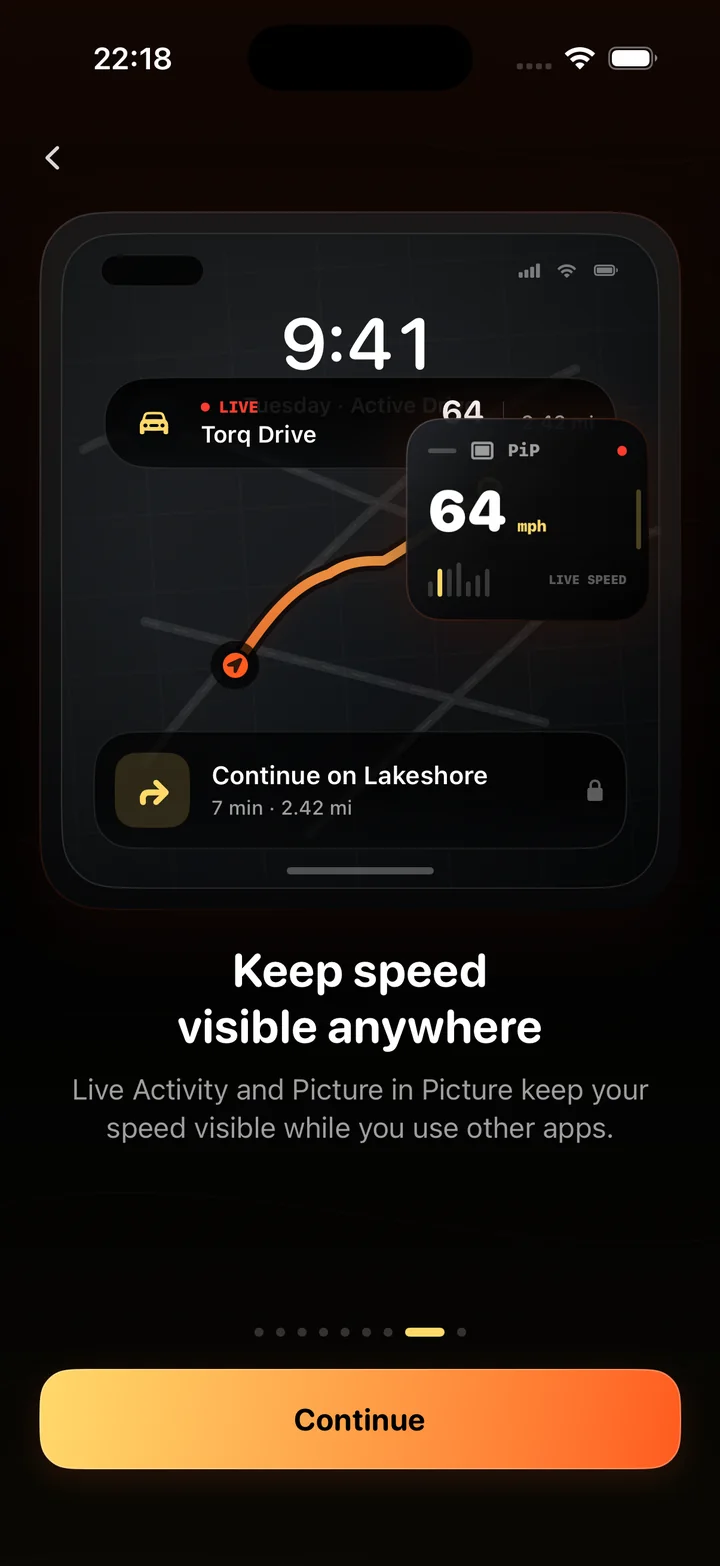
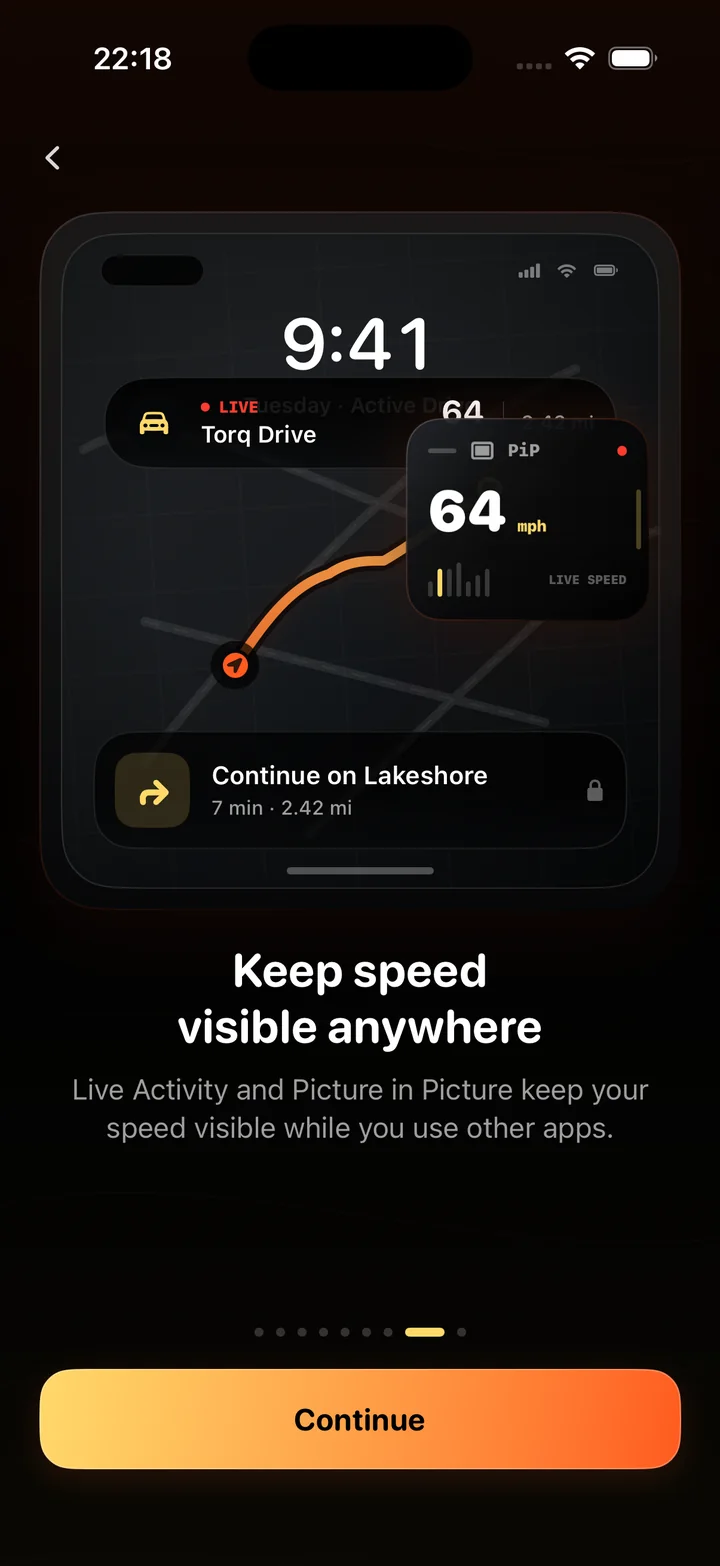
Trzy miejsca, w których prędkość pojawia się poza aplikacją
Każde z nich to ustawienie, które włączasz raz. Wszystkie trzy czytają z tego samego nagrania.
Aktywność na żywo na ekranie blokady
Gdy jazda się zaczyna, na ekranie blokady pojawia się karta Torq z bieżącą prędkością, dystansem, czasem i stanem REC. Jedno spojrzenie na zablokowany telefon w uchwycie mówi ci, jak szybko jedziesz i ile już przejechałeś.
Dynamic Island
W iPhone'ach z Dynamic Island ta sama aktywność siedzi u góry każdego ekranu: widok kompaktowy pokazuje prędkość i czerwoną kropkę REC, a długie przytrzymanie rozwija go do dystansu i czasu. Przełącz się na dowolną aplikację, a wciąż tam jest.
Obraz w obrazie
Unoszące się okienko rysuje prędkość dużą cyfrą z paskiem postępu pod nią, odświeżaną co sekundę. Zachowuje się jak okienko wideo w trybie Obraz w obrazie: przeciągnij je w narożnik, rozciągnij palcami, a unosi się nad Mapami, Muzyką i czymkolwiek innym.
Nawiguj po mapie, miej prędkość na oku.
Większość ludzi jeździ z aplikacją map na ekranie, a prędkościomierz, który znika w chwili otwarcia Map, to prędkościomierz, którego przestajesz używać. Okienko Obraz w obrazie to rozwiązuje: prędkość unosi się nad mapą w narożniku, który wybierzesz.
Okienko odświeża się raz na sekundę z tego samego namiaru GPS, z którego korzysta tarcza, i pokazuje wskaźnik REC w trakcie nagrywania przejazdu. Nie odtwarza żadnego dźwięku; telefon w trybie cichym pokazuje je tak samo.
- Działa nad Mapami Apple, Google Maps, Waze, Muzyką, Podcastami i każdą inną aplikacją.
- Przeciągnij je w dowolny narożnik; rozsuń palcami, aby zmienić rozmiar.
- Prędkość w km/h lub mph, zgodnie z ustawieniem jednostek.
Co HUD tu znaczy, a czego nie
Niektóre aplikacje reklamują tryb HUD, który odbija obraz z ekranu tak, żeby nocą widać go było w przedniej szybie. Torq tego nie robi, a ta strona mówi to wprost, bo szukając prędkościomierza HUD można mieć na myśli jedno albo drugie. HUD w Torq oznacza odczyt, który zostaje widoczny poza aplikacją, z telefonem w normalnym uchwycie, prawą stroną do góry, gdzie kamera i sensory ruchu stoją spokojnie.
Dlaczego nakładka może być o krok za tarczą
Tarcza w aplikacji przerysowuje się z każdym namiarem GPS. Okienko Obraz w obrazie i Aktywność na żywo odświeżają się około raz na sekundę, czyli w tempie, w jakim iOS dostarcza aktualizacje położenia, więc oba zgadzają się z dokładnością do jednego namiaru. Przy mocnym przyspieszeniu nakładka może być o krok z tyłu; na spokojnej drodze różnicy nie widać. Aktywności na żywo mają też własny budżet aktualizacji ustalany przez iOS, a system może łączyć aktualizacje, gdy telefon jest obciążony. Do odczytu, na którym się opierasz, źródłem jest tarcza; nakładka jest do rzucenia okiem.
Ustawienia, które biorą w tym udział
- Aktywność na żywo: pokazuj postęp nagrywania na ekranie blokady.
- Prędkość w PiP: trzymaj bieżącą prędkość widoczną podczas korzystania z innych aplikacji.
- Alert o limicie prędkości: ostrzegaj, gdy bieżąca prędkość przekroczy limit na trasie.
- Układ jednostek: imperialny albo metryczny, zastosowany do każdej nakładki.
Pytania
Czy to HUD na przednią szybę, który odbija prędkość w szkle?
Nie. Torq nie ma trybu lustrzanego ani odbitego. HUD oznacza tu odczyt prędkości, który zostaje widoczny poza aplikacją: Aktywność na żywo na ekranie blokady, Dynamic Island i okienko Obraz w obrazie nad innymi aplikacjami. Wyświetlanie z odbiciem w szybie wymaga osobnego urządzenia albo folii na szybę.
Czy widzę prędkość, gdy otwarte są Mapy Apple albo Google Maps?
Tak. Włącz Prędkość w PiP w ustawieniach Torq, zacznij jazdę i przełącz się na Mapy. Nad mapą unosi się małe okienko z bieżącą prędkością. Możesz przeciągnąć je w dowolny narożnik; odświeża się raz na sekundę i pokazuje wskaźnik REC w trakcie nagrywania.
Co pokazuje Aktywność na żywo?
Bieżącą prędkość, dystans, czas oraz stan REC albo PAUSED. Na ekranie blokady jest kartą; w Dynamic Island zwija się do prędkości i stanu nagrywania, a długie przytrzymanie ją rozwija.
Czy nakładka zużywa baterię?
Sama nakładka kosztuje niewiele. Prąd zużywa GPS o wysokiej dokładności i zużywa go tyle samo, niezależnie od tego, czy nakładka jest widoczna. Na długiej trasie użyj ładowarki samochodowej albo ustaw dokładność GPS na zrównoważoną.
Czy Aktywność na żywo działa na iPhone'ach bez Dynamic Island?
Tak. Każdy iPhone z iOS 17 pokazuje Aktywności na żywo na ekranie blokady. Układ Dynamic Island jest używany w modelach, które ją mają; pozostałe modele pokazują te same informacje jako kartę na ekranie blokady.
Czy jest widżet prędkościomierza na ekran główny iPhone'a?
Torq używa Aktywności na żywo, a nie widżetu na ekranie głównym, bo widżet nie może odświeżać się raz na sekundę. Aktywność na żywo może, i jest na ekranie blokady oraz w Dynamic Island, tam gdzie patrzysz w czasie jazdy.
Prędkość tam, gdzie patrzysz.
Włącz nakładki raz. Od tej pory każde nagranie umieszcza bieżącą prędkość na ekranie blokady, w Dynamic Island i nad dowolną aplikacją.